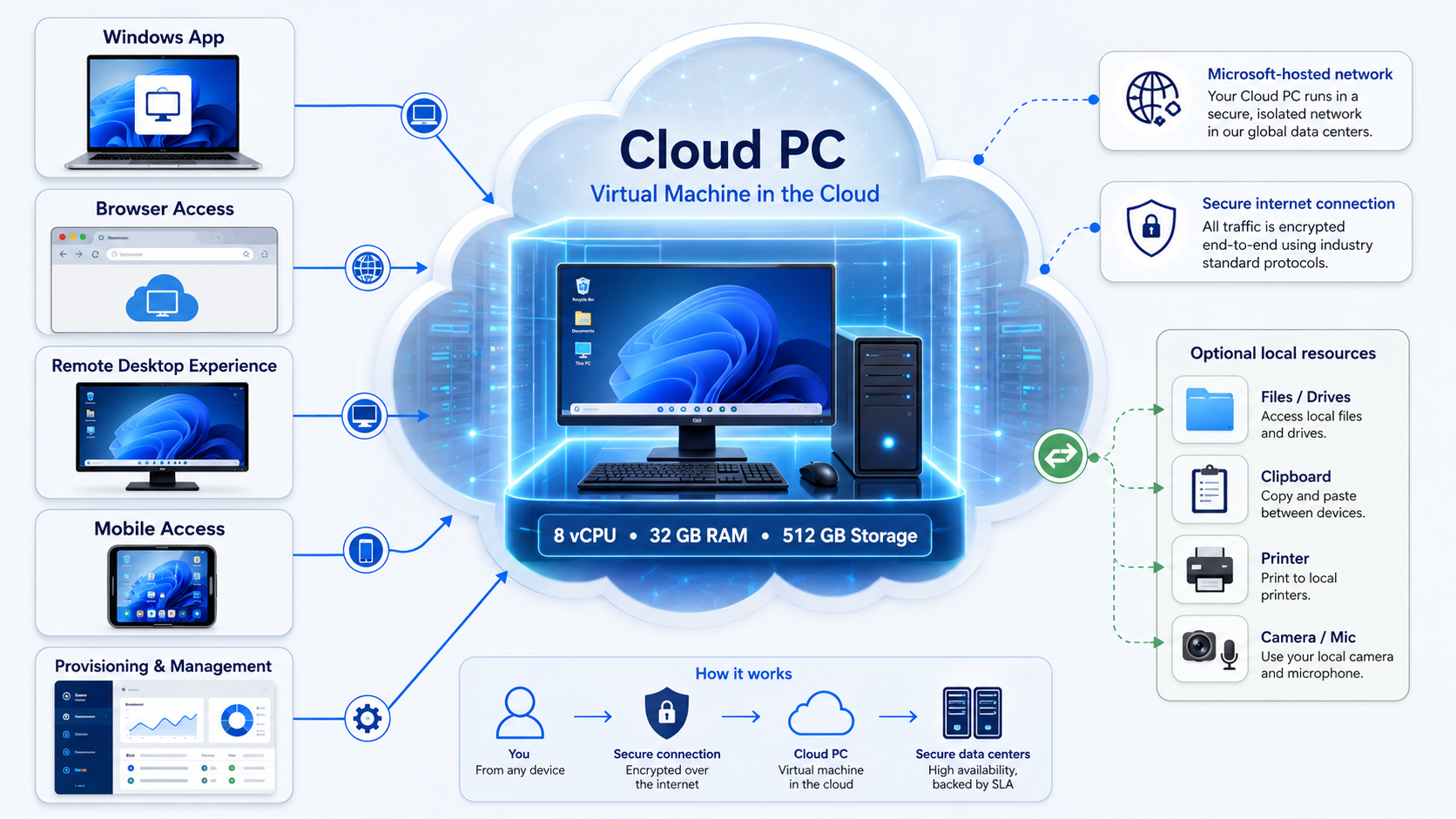
Toen ik het Partner Success Core Benefits-pakket kocht, wilde ik vooral de inbegrepen Windows 365 Enterprise Cloud PC gebruiken:
Windows 365 Enterprise
8 vCPU, 32 GB RAM, 512 GB opslag
Op papier klinkt dat eenvoudig: voordeel activeren, licentie toewijzen, Cloud PC aanmaken en verbinden. In de praktijk merkte ik dat Windows 365 Enterprise uit meerdere onderdelen bestaat die allemaal goed moeten staan voordat de Cloud PC zichtbaar wordt.
Dit is de flow die ik heb gevolgd, inclusief de licentie- en Intune-stappen die uiteindelijk het verschil maakten.
Controleren of het voordeel was inbegrepen
Ik controleerde eerst of de Windows 365 Cloud PC daadwerkelijk onderdeel was van mijn Partner Success Core Benefits-pakket.
In Microsoft Benefits Partner Center ging ik naar:
Benefits -> Cloud services
Daar zag ik:
Windows 365 Enterprise
Partner Success Core Benefits
1 license
Not Redeemed
Daarmee wist ik dat de licentie inbegrepen was, maar nog niet beschikbaar. Het belangrijke detail was de status: Not Redeemed.
Ik moest ook onderscheid maken tussen de Cloud PC-licentie en mogelijke extra Azure-kosten. Het inbegrepen voordeel dekt de Windows 365 Cloud PC-licentie zelf, maar extra kosten kunnen ontstaan bij geavanceerde netwerkkeuzes, zoals Azure VNet-integratie, VPN, firewalls of andere Azure-resources.
Voor deze uitrol koos ik daarom de eenvoudigste route: Microsoft-hosted network. Daarmee voorkwam ik onnodige Azure-netwerkcomplexiteit.
De Windows 365 Enterprise Benefit activeren
De volgende stap was het activeren van het voordeel in Partner Center:
Partner Center -> Benefits -> Cloud services -> Windows 365 Enterprise -> Redeem / Activate
Voordat ik dit deed, was de licentie nog niet toe te wijzen in Microsoft 365. Na het activeren werd deze zichtbaar onder:
Microsoft 365 admin center -> Billing -> Licenses
en ook onder:
Users -> Active users -> selected user -> Licenses and apps
De Cloud PC-licentie toewijzen
Daarna wees ik de Windows 365-licentie toe aan mijn gebruiker:
Microsoft 365 admin center -> Users -> Active users -> Cloud PC-gebruiker -> Licenses and apps
De licentie die ik toekende was:
Windows 365 Enterprise 8 vCPU, 32 GB, 512 GB
Dat deel stond goed, maar het was niet het hele verhaal. Voor Windows 365 Enterprise is alleen de Cloud PC-licentie meestal niet genoeg.
De gebruiker heeft ook ondersteunende rechten nodig voor identiteit, apparaatbeheer en Windows. In mijn geval bevatte het Partner Success Core Benefits-pakket ook nuttige ondersteunende producten, zoals:
- Microsoft 365 Business Premium (no Teams)
- Microsoft Entra ID P2
- Defender for Endpoint P2
- Teams Enterprise
- andere Microsoft-clouddiensten
Het belangrijkste onderscheid dat ik moest onthouden was dit:
Office 365 E3 is niet hetzelfde als Microsoft 365 Business Premium of Microsoft 365 E3.
Office 365 E3 geeft productiviteitsdiensten zoals Office, Exchange en SharePoint, maar dekt niet automatisch alle beheervereisten voor Windows 365 Enterprise, zoals Intune.
Voor mijn Cloud PC-gebruiker was de praktische aanbeveling:
- Windows 365 Enterprise 8 vCPU, 32 GB, 512 GB
- Microsoft 365 Business Premium (no Teams)
- Microsoft Entra ID P2, optioneel maar nuttig omdat deze inbegrepen was
Het Intune-toegangsprobleem oplossen
Toen ik Intune probeerde te openen, kreeg ik deze foutmelding:
Niet gemachtigd
Kan het aantal apparaten per platform niet ophalen. Neem contact op met uw globale of Intune-beheerder.
Dat betekende dat mijn account wel bestond en mogelijk zelfs beheerdersrechten had, maar dat Intune dit account nog niet autoriseerde om Intune-data te openen.
Ik keek eerst naar drie mogelijke oorzaken:
- Mijn account had niet de juiste beheerdersrol.
- Mijn account had geen licentie waarin Intune was inbegrepen.
- Ik was ingelogd met een ander account dan het account dat de licenties en rollen kreeg.
Dat laatste was belangrijk, omdat ik tijdens de setup verschillende identiteiten zag, waaronder een beheerdersaccount en Cloud PC-gebruiker.
Ik heb daarom de twee rollen uit elkaar gehaald:
| Doel | Vereiste |
|---|---|
| Account dat Intune beheert | Heeft Intune-toegang en een beheerdersrol nodig |
| Account dat de Cloud PC ontvangt | Heeft de Windows 365-licentie en ondersteunende gebruikerslicenties nodig |
Hetzelfde account kan beide doen, maar als ik verschillende accounts gebruik, moet ieder account goed zijn ingericht voor zijn eigen taak.
De beheerdersrollen controleren
In het Microsoft 365 admin center en in de Entra-beheerdersrollen controleerde ik dat mijn account deze rollen had:
- Global Administrator
- Intune Administrator
Daarna voegde ik ook deze rol toe:
- Windows 365 Administrator
Strikt genomen geeft Global Administrator al brede rechten, maar Windows 365 Administrator is de specifiekere rol voor het beheren van Cloud PC’s.
Daarna controleerde ik mijn Intune-machtigingen opnieuw via:
Intune-rollen -> Mijn machtigingen
De pagina bevestigde:
U bent een beheerder met volledige machtigingen voor alle Microsoft Intune- en alle Cloud-pc-resources.
Daarmee wist ik dat ik volledige rechten had voor Intune en Cloud PC-resources. Vanaf dat moment was het geen beheerdersrolprobleem meer. De volgende stap was het maken van de Windows 365-provisioningpolicy.
Begrijpen dat een Cloud PC niet start zoals een VM
Een belangrijk inzicht voor mij was dat een Windows 365 Cloud PC niet start zoals een normale Azure-VM.
Er is aan het begin geen simpele knop “VM starten”.
Windows 365 maakt de Cloud PC automatisch aan wanneer twee dingen kloppen:
- Een gebruiker heeft een geldige Windows 365-licentie.
- Diezelfde gebruiker valt binnen een Windows 365-provisioningpolicy in Intune.
Toen licenties en machtigingen goed stonden, was de echte uitrolstap dus de provisioningpolicy.
Een groep maken voor de toewijzing
Voordat ik de provisioningpolicy maakte, heb ik een Microsoft Entra-groep aangemaakt:
Microsoft Entra admin center -> Groups -> New group
Ik gebruikte een duidelijke groepsnaam:
W365-CloudPC-Users
Daarna voegde ik de gelicenseerde Cloud PC-gebruiker toe aan deze groep.
Dit is netter dan een losse gebruiker targeten, omdat Windows 365-provisioningpolicies bedoeld zijn om groepen te targeten.
De provisioningpolicy maken
De belangrijkste uitrolstap gebeurt in Intune:
Intune admin center -> Devices -> Provision Cloud PCs -> Provisioning policies -> Create policy
Voor mijn setup gebruikte ik deze configuratie:
| Instelling | Waarde |
|---|---|
| Experience | Access a full Cloud PC desktop |
| License type | Enterprise |
| Join type | Microsoft Entra join |
| Network | Microsoft-hosted network |
| Region | Dichtstbijzijnde beschikbare regio, zoals West Europe of North Europe |
| Image | Windows 11 Enterprise + Microsoft 365 Apps |
| Assignment | Groep met de Cloud PC-gebruiker |
De twee belangrijkste keuzes waren:
- Microsoft Entra join
- Microsoft-hosted network
Die combinatie gaf mij de eenvoudigste moderne uitrol. Ik had geen eigen Azure VNet, VPN, domeincontroller of Azure Network Connection nodig.
Microsoft Entra Single Sign-On inschakelen
Tijdens het maken van de provisioningpolicy zag ik ook deze optie:
Eenmalige aanmelding van Microsoft Entra gebruiken
Ik heb deze optie ingeschakeld.
Met single sign-on wordt de aanmeldervaring eenvoudiger. Wanneer ik de Cloud PC open, hoef ik meestal niet nog een keer aparte RDP- of Windows-credentials in te voeren. De aanmelding gebruikt de Microsoft Entra-identiteitsflow.
Voor deze setup was dit de schone combinatie:
| Instelling | Keuze |
|---|---|
| Join type | Microsoft Entra join |
| Network | Microsoft-hosted network |
| Single sign-on | Enabled |
Wachten op provisioning
Nadat ik de provisioningpolicy had aangemaakt en toegewezen, begon Windows 365 automatisch met het maken van de Cloud PC.
Ik kon de status volgen via:
Intune admin center -> Devices -> Windows 365 -> All Cloud PCs
De status kan bijvoorbeeld dit tonen:
| Status | Betekenis |
|---|---|
| Not provisioned | De gebruiker heeft een licentie, maar er is nog geen provisioningpolicy van toepassing |
| Provisioning | De Cloud PC wordt aangemaakt |
| Provisioned | De Cloud PC is klaar voor gebruik |
| Failed | Er is iets misgegaan en de foutdetails moeten worden bekeken |
Het doel is simpel:
Provisioned
Zodra dat verschijnt, is de Cloud PC klaar.
Verbinden met de Cloud PC
Wanneer provisioning klaar is, verbind ik via het Windows 365 Cloud PC-portaal.
Ik log in met dezelfde gebruiker die de Windows 365-licentie heeft gekregen. Vanaf daar verschijnt de Cloud PC als beschikbare desktop.
Ik kan deze direct openen in de browser of via de Windows App / Remote Desktop-client.
Mijn volledige checklist
Dit is de volgorde die ik heb gevolgd:
- Ik kocht Partner Success Core Benefits.
- Ik ging naar Partner Center -> Benefits -> Cloud services.
- Ik activeerde Windows 365 Enterprise.
- Ik activeerde ondersteunende voordelen, zoals Microsoft 365 Business Premium en Entra ID P2.
- Ik ging naar Microsoft 365 admin center -> Users -> Active users.
- Ik wees de Cloud PC-gebruiker Windows 365 Enterprise, Microsoft 365 Business Premium en eventueel Entra ID P2 toe.
- Ik controleerde dat het beheerdersaccount Global Administrator, Intune Administrator en bij voorkeur Windows 365 Administrator had.
- Ik controleerde dat Intune-toegang werkte.
- Ik maakte een Entra-groep, bijvoorbeeld
W365-CloudPC-Users. - Ik voegde de gelicenseerde Cloud PC-gebruiker aan die groep toe.
- Ik ging naar Intune admin center -> Devices -> Provision Cloud PCs -> Provisioning policies.
- Ik maakte een provisioningpolicy met Enterprise, Microsoft Entra join, Microsoft-hosted network en Windows 11 Enterprise + Microsoft 365 Apps.
- Ik wees de policy toe aan
W365-CloudPC-Users. - Ik schakelde Microsoft Entra single sign-on in.
- Ik wachtte totdat de Cloud PC als
Provisionedwerd getoond. - Ik opende het Windows 365 Cloud PC-portaal en verbond met de Cloud PC.
De belangrijkste les
De grootste verwarring zat erin dat drie losse onderdelen tegelijk goed moesten staan:
| Onderdeel | Wat moet kloppen |
|---|---|
| Benefit activation | De Windows 365 benefit moet in Partner Center geactiveerd zijn |
| Licensing | De gebruiker moet Windows 365 en ondersteunende licenties hebben |
| Intune management | De beheerder moet Intune- en Cloud PC-machtigingen hebben |
Toen ik het Intune-toegangsprobleem had opgelost en bevestigde dat ik volledige machtigingen had voor Intune en Cloud PC-resources, werd de rest van het proces veel duidelijker.
De Cloud PC hoefde ik niet handmatig te starten. Hij had de juiste licentie, de juiste ondersteunende services en een provisioningpolicy nodig die de juiste gebruiker targette.